Ilustração: cartões de serviços de internet com o roteador validado e ligado ao logo da Meta

Neste guia explicamos passo a passo como fazer, desde a validação do portfólio até a vinculação da empresa.

O processo se divide em duas etapas principais:

  1. 1Validar o portfólio empresarial.
  2. 2Vincular uma empresa ao portfólio empresarial.

1. Validar o portfólio empresarial

  1. 1

    Quando cumprir todos os requisitos, acesse o Meta Business Suite: https://www.facebook.com/business/tools/meta-business-suite

  2. 2

    Clique em “Começar”.

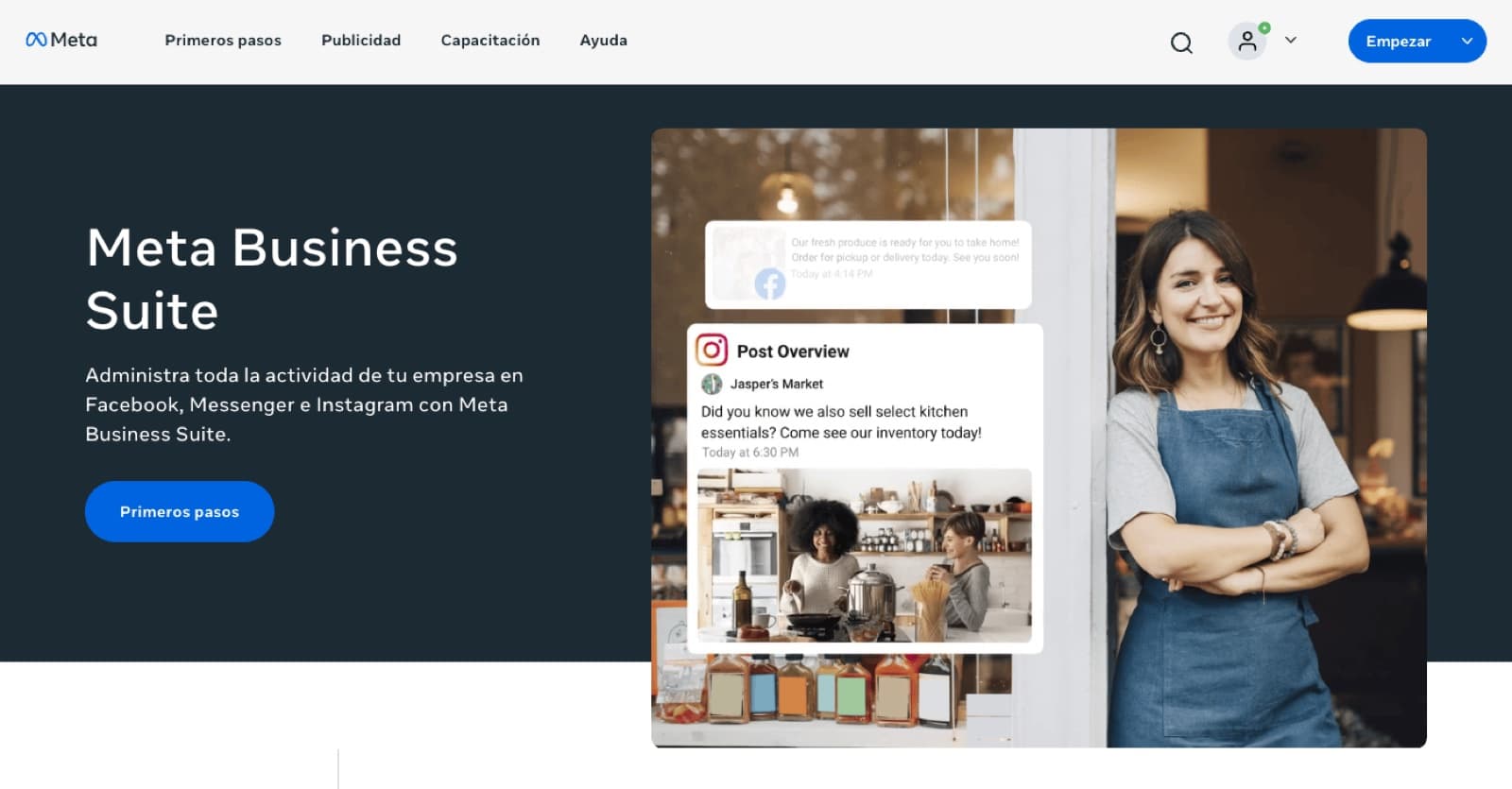
    Página inicial do Meta Business Suite com opções para gerenciar empresas no Facebook e no Instagram e o botão "Primeiros passos".
  3. 3

    Faça login com a conta do Facebook associada à sua página.

  4. 4

    Abra o menu e clique em “Visão geral da conta”.
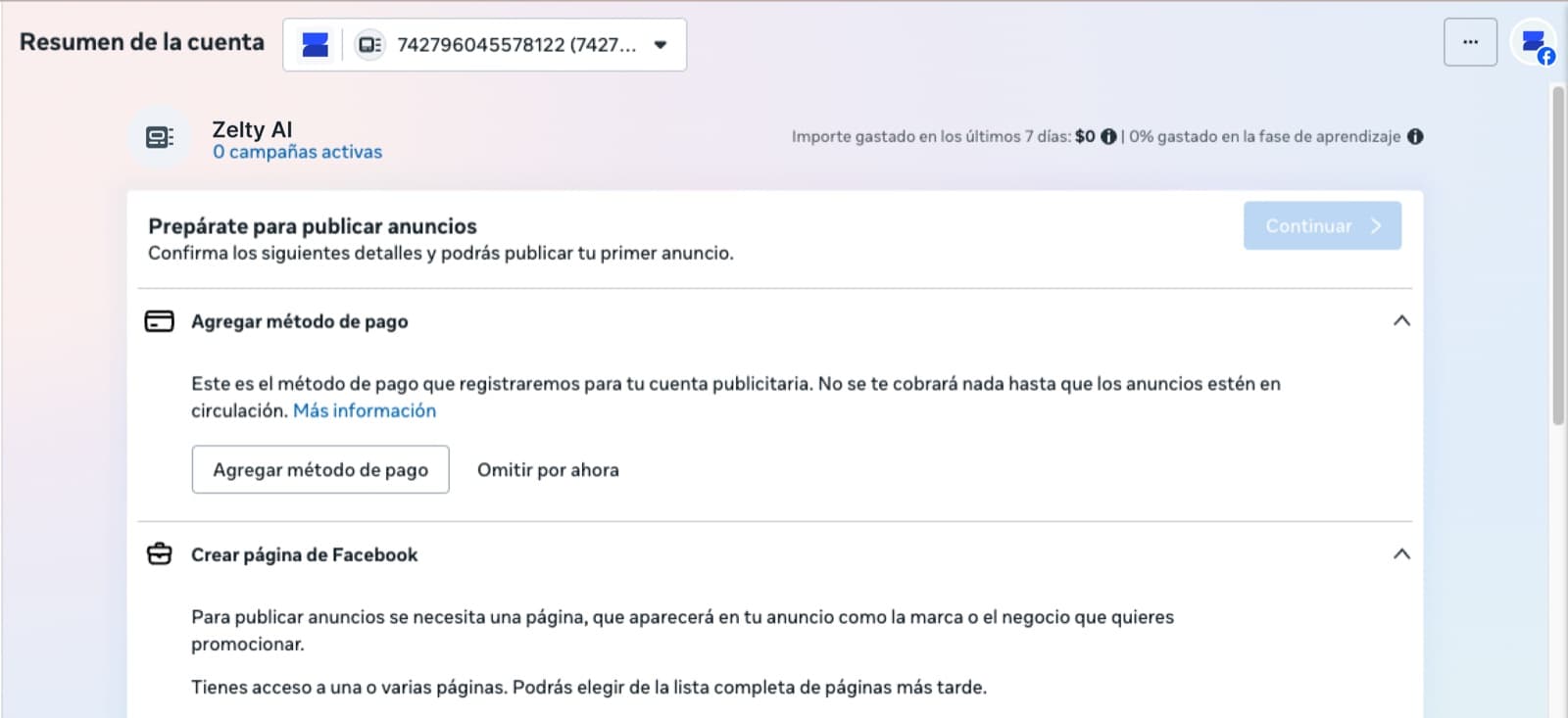
    Painel "Visão geral da conta" no Meta Business Suite da Zelty AI, com os passos para adicionar formas de pagamento e criar uma página do Facebook.
  5. 5

    Abrirá uma janela onde você seleciona o portfólio empresarial (geralmente com o nome do seu site). Depois, clique no ícone de configurações (a engrenagem).
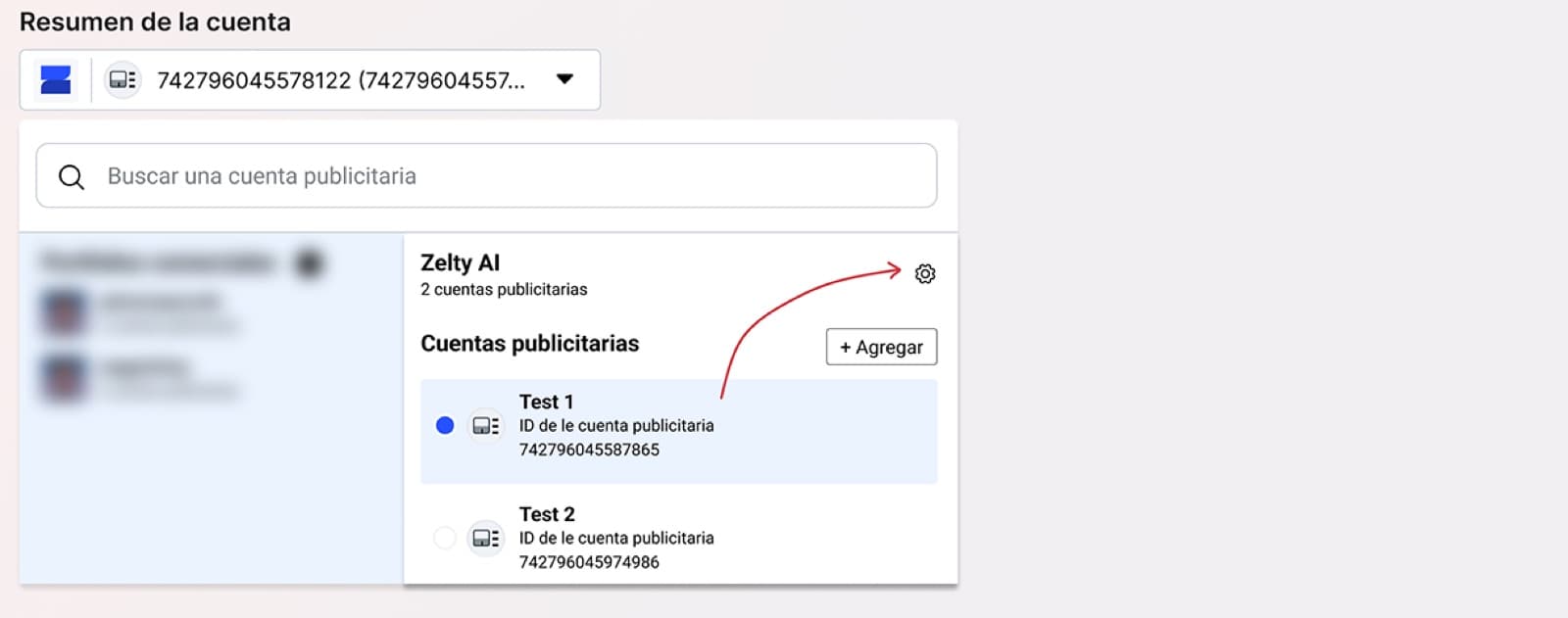
    Configuração de contas de anúncios na Meta, destacando o botão de configurações (engrenagem) e a opção de adicionar novas contas ao portfólio.
  6. 6

    Isso abre o painel de controle do seu portfólio empresarial, onde você clica em Informações da empresa:
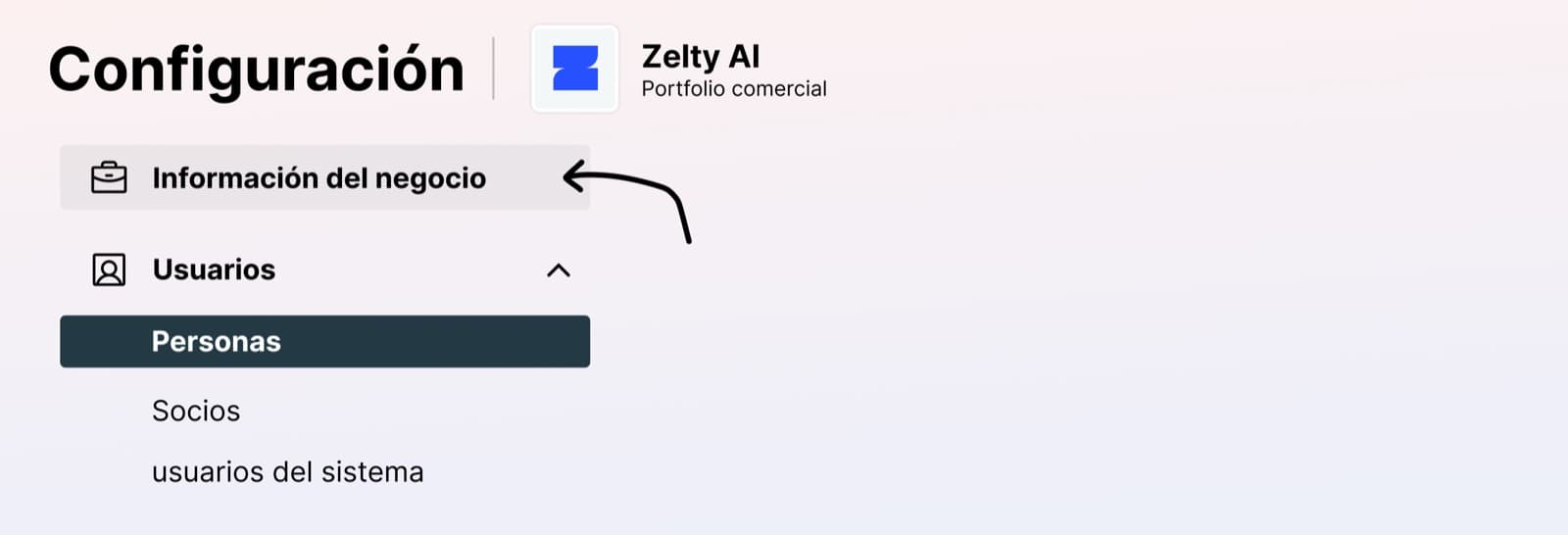
    Menu de configurações do Meta Business Suite com uma seta apontando para a seção "Informações da empresa" no portfólio da Zelty AI.
  7. 7

    Edite as informações do portfólio com os dados reais da sua empresa:
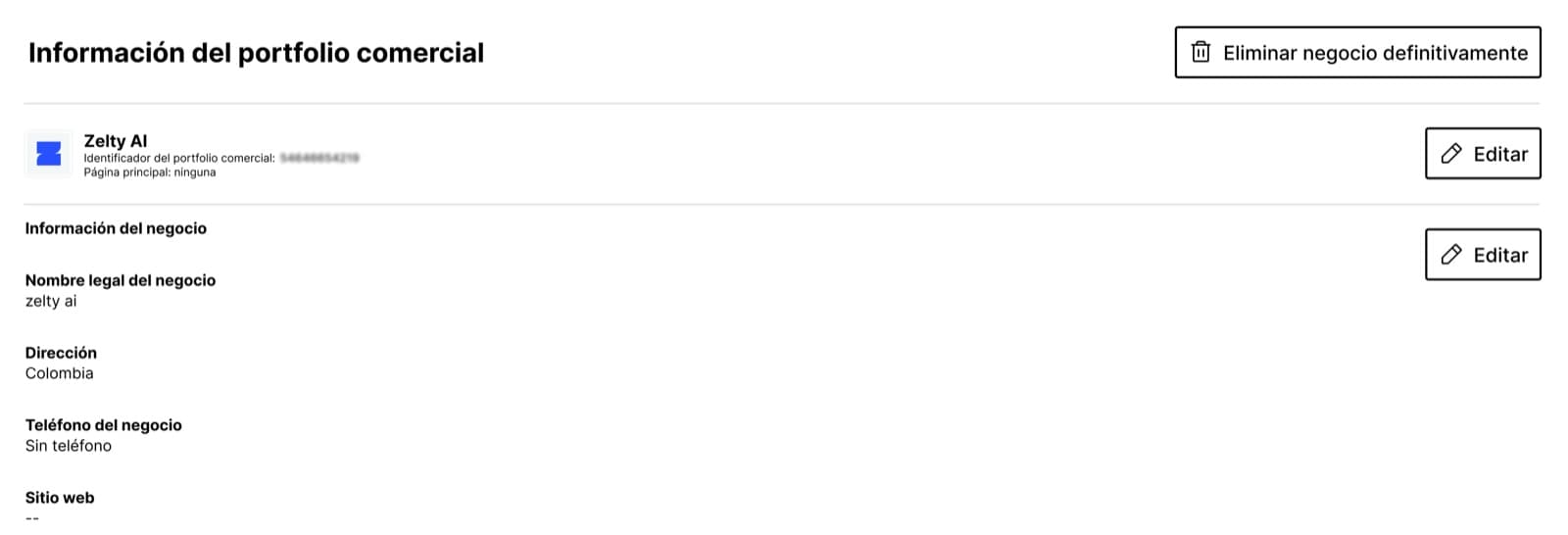
    Seção de informações do portfólio empresarial na Meta com o nome legal da empresa, um endereço na Colômbia e o identificador da Zelty AI.
  8. 8

    Preencha o formulário e clique em “Salvar” para iniciar a validação do portfólio.
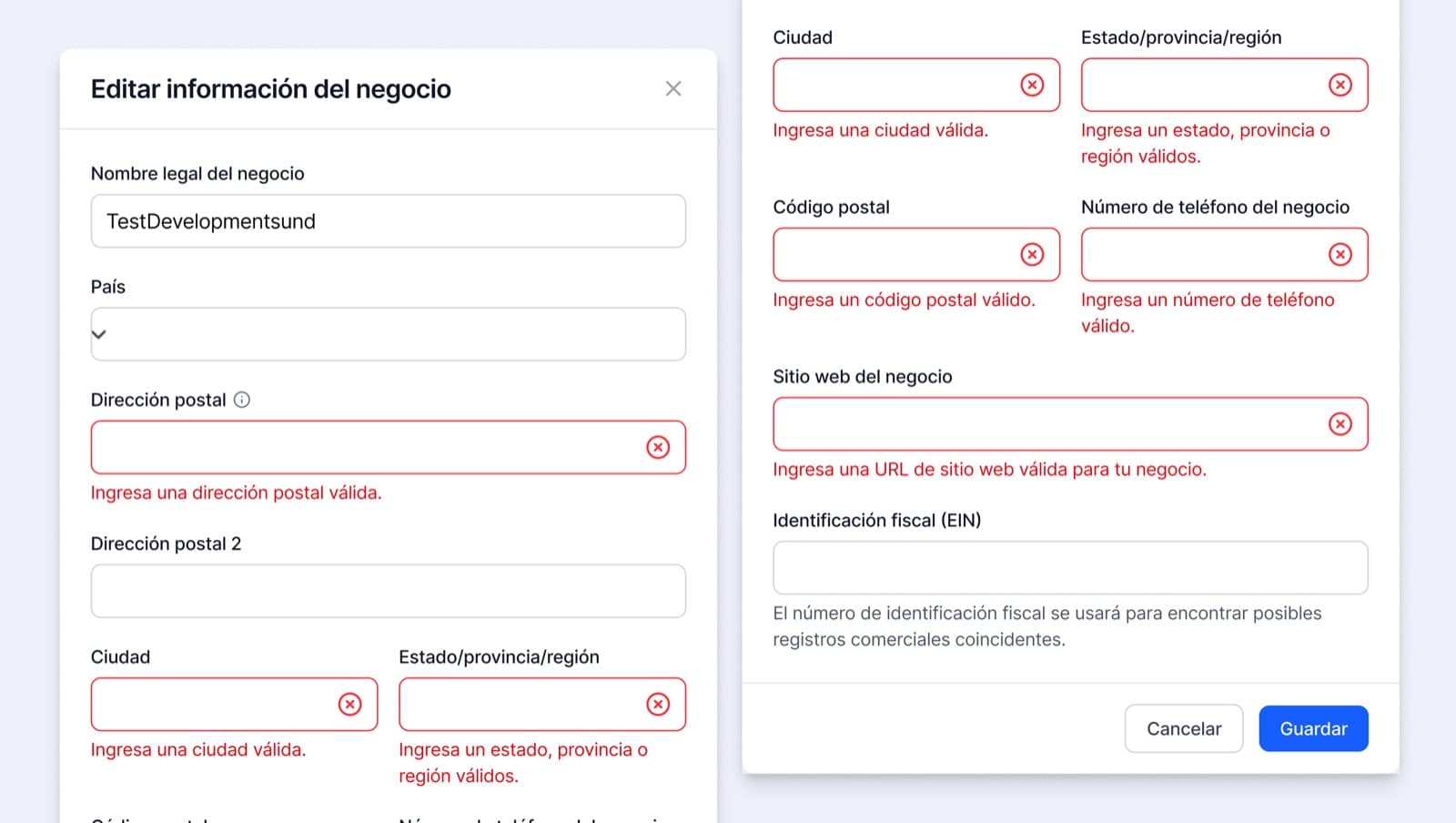
    Formulário para editar as informações da empresa na Meta, com campos de endereço, CEP, telefone e site da empresa.

2. Vincular uma empresa ao portfólio empresarial

  1. 1

    No painel de controle do portfólio, selecione “Contas do WhatsApp”.
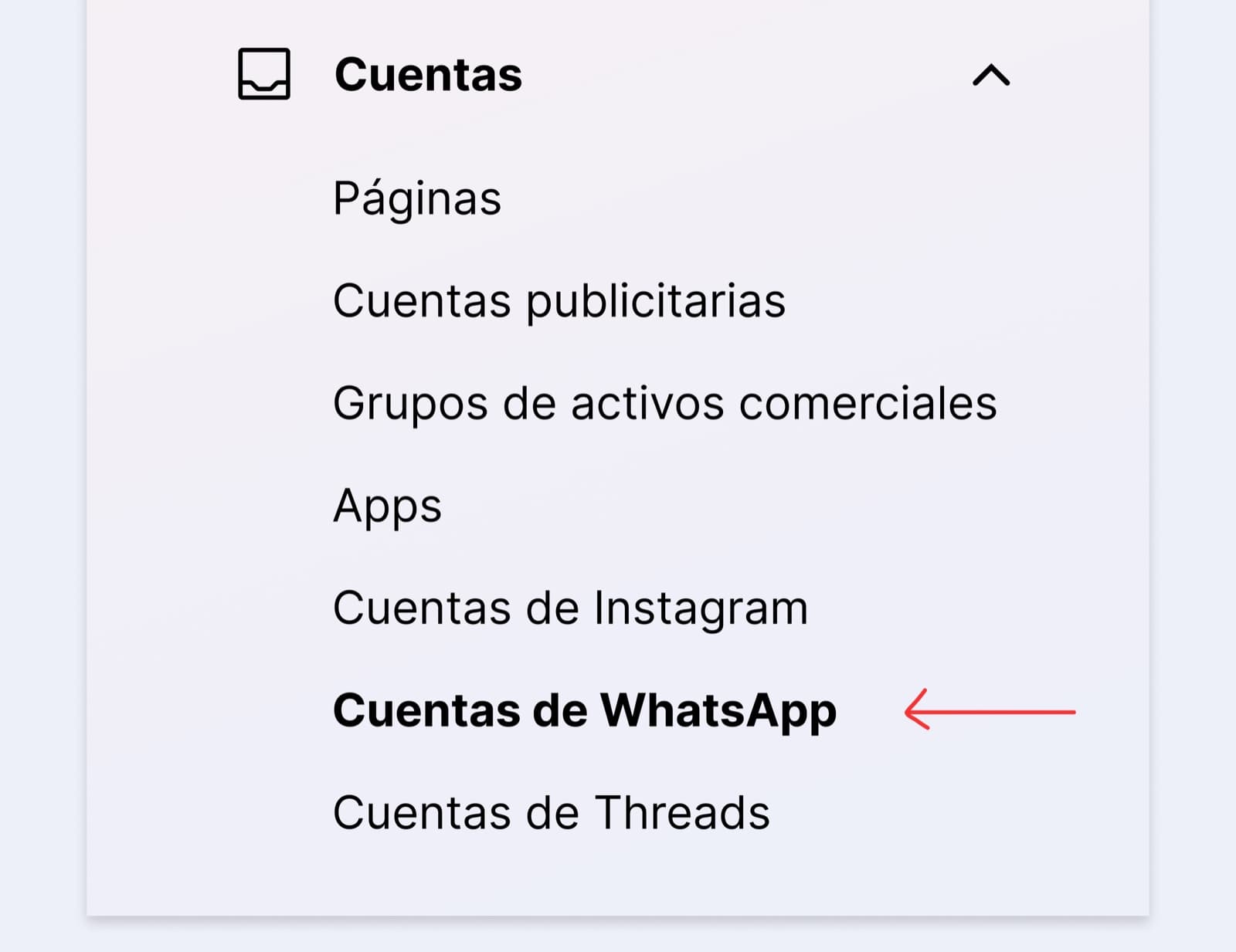
    Menu lateral de contas no Meta Business Suite com uma seta vermelha indicando a opção de configurar "Contas do WhatsApp".
  2. 2

    Abrirá uma nova tela onde você clica no botão azul “Adicionar” e escolhe “Criar uma nova conta do WhatsApp Business”.
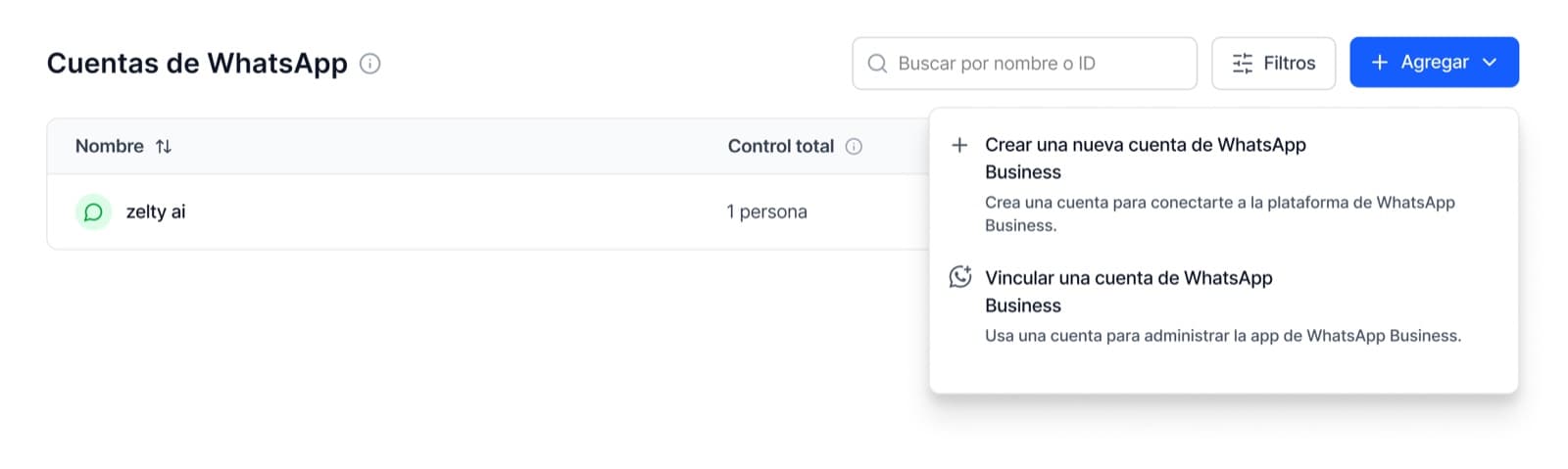
    Painel de gerenciamento do WhatsApp na Meta com o menu suspenso para "Vincular uma conta do WhatsApp Business" à conta da Zelty AI.
  3. 3

    Abre uma nova janela onde você escolhe o nome e a categoria. Recomendamos usar o mesmo nome do portfólio; se a sua categoria não aparecer, você pode escolher outra no final.
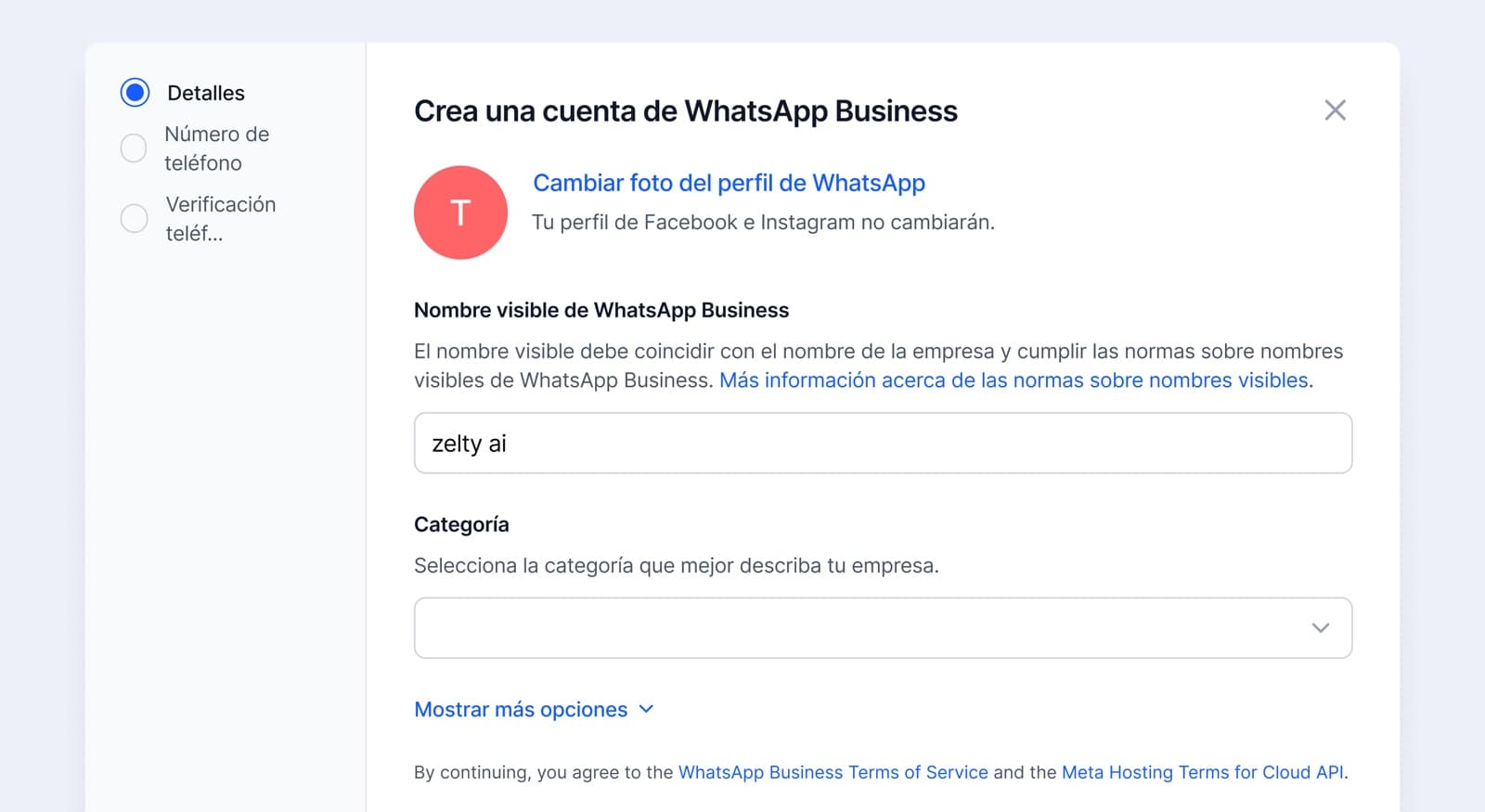
    Janela para criar uma conta do WhatsApp Business, pedindo o nome de exibição e a categoria da empresa na Meta.
  4. 4

    Aqui, escolha adicionar um número novo, selecione o código do seu país, digite seu número de teste e, por fim, escolha a opção de mensagem de texto.
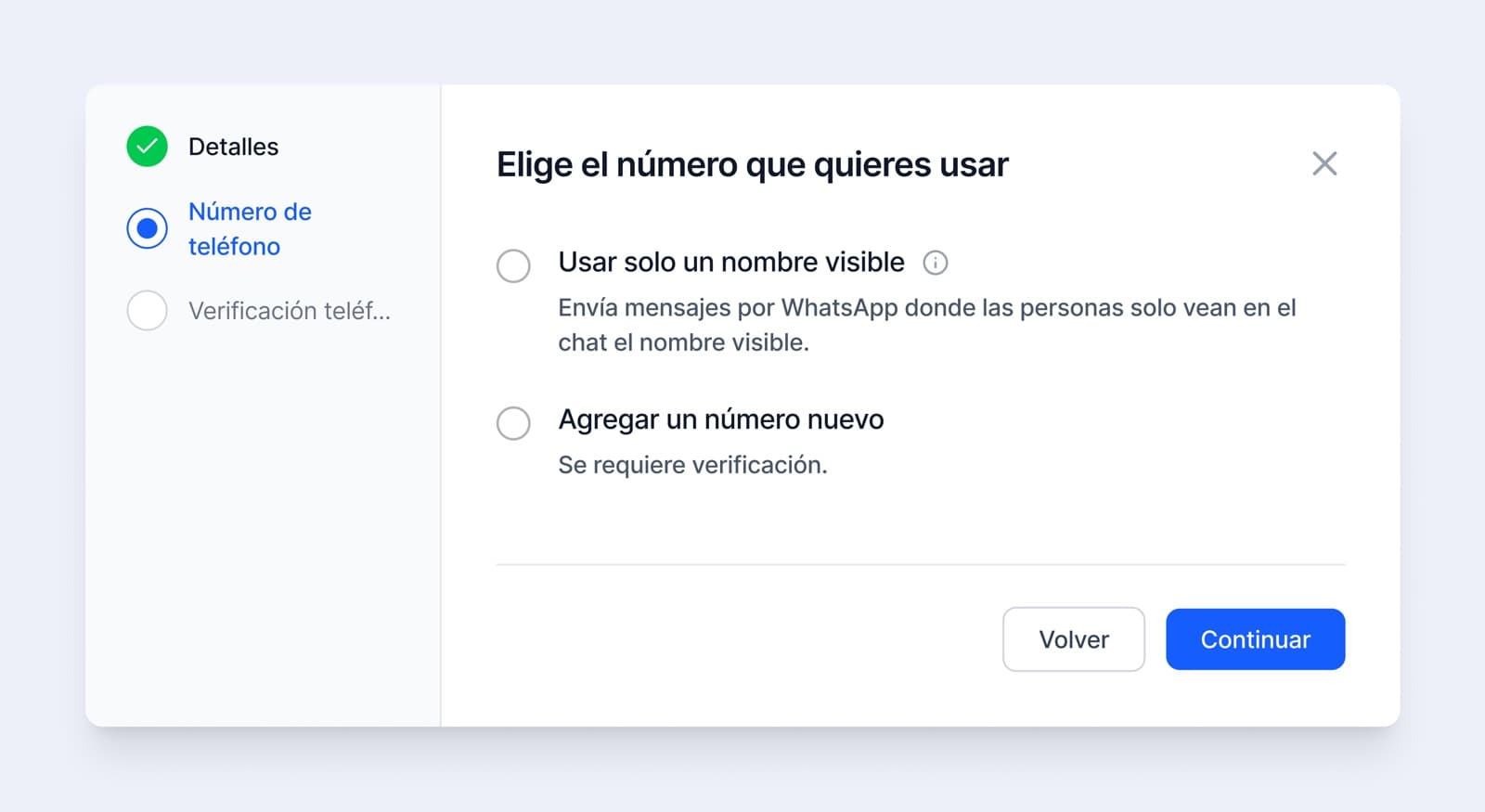
    Opção no Meta Business Suite para escolher o número do WhatsApp, usando um nome de exibição ou adicionando um número novo que exige verificação.
  5. 5

    Digite o código que você receber por SMS e clique em Avançar:
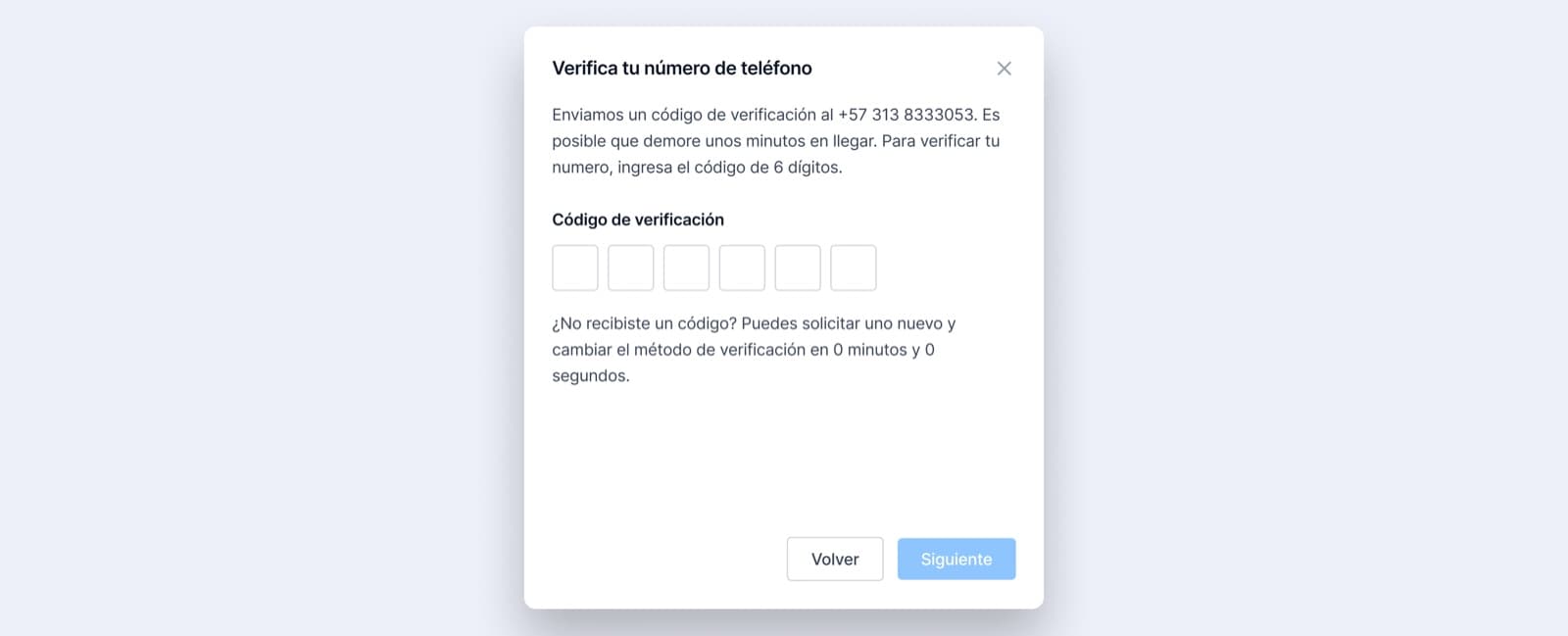
    Janela de verificação do número de telefone na Meta, com o campo para o código de 6 dígitos enviado por SMS.
  6. 6

    Com o número de teste já vinculado, volte a Informações da empresa neste menu:
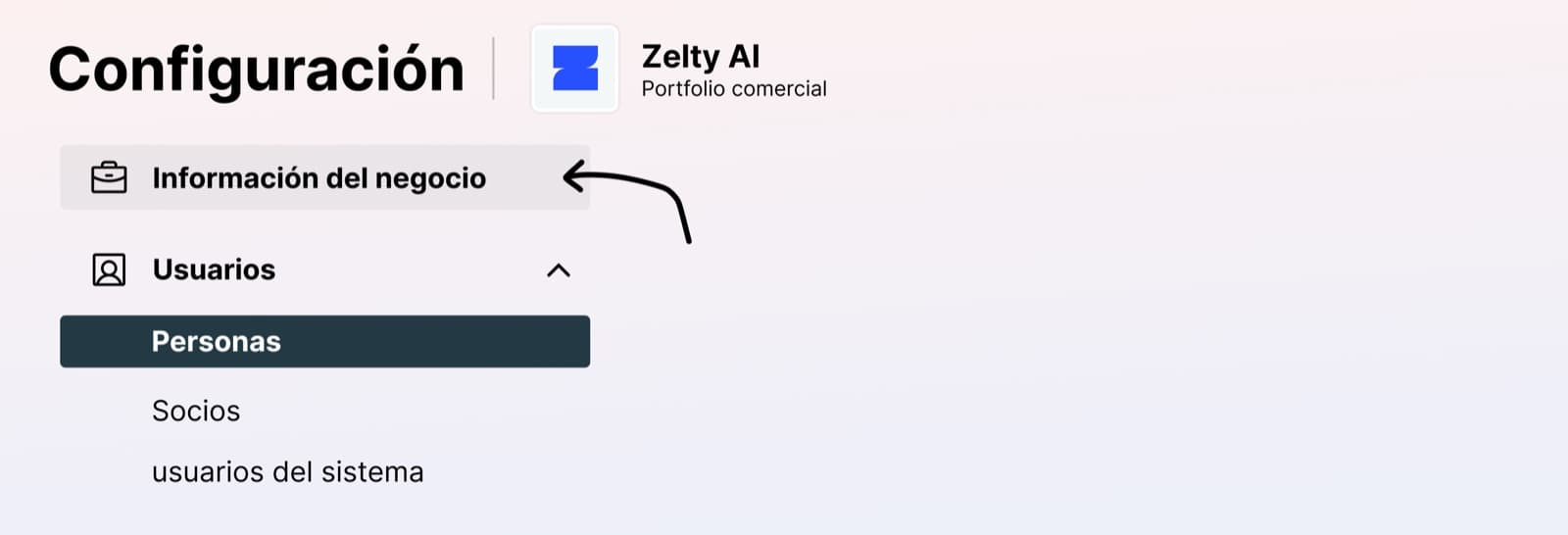
    Menu de configurações do Meta Business Suite com uma seta apontando para a seção "Informações da empresa" no portfólio da Zelty AI.
  7. 7

    Agora selecione Ver detalhes no status de verificação da empresa:
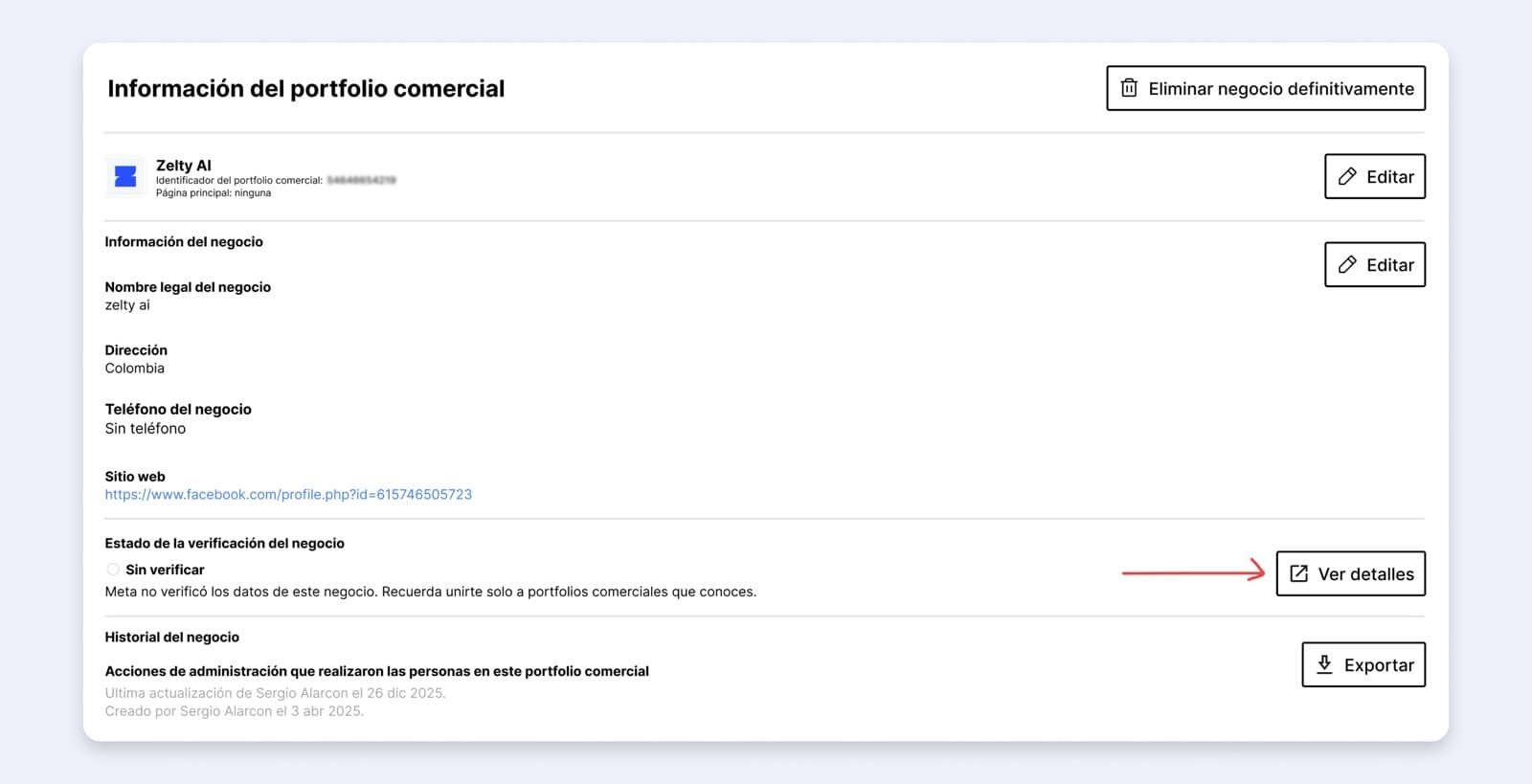
    Status de verificação da empresa no Meta Business Suite com a etiqueta "Não verificada" e um botão destacado de "Ver detalhes".
  8. 8

    Na nova aba que abrir, clique em Iniciar verificação:
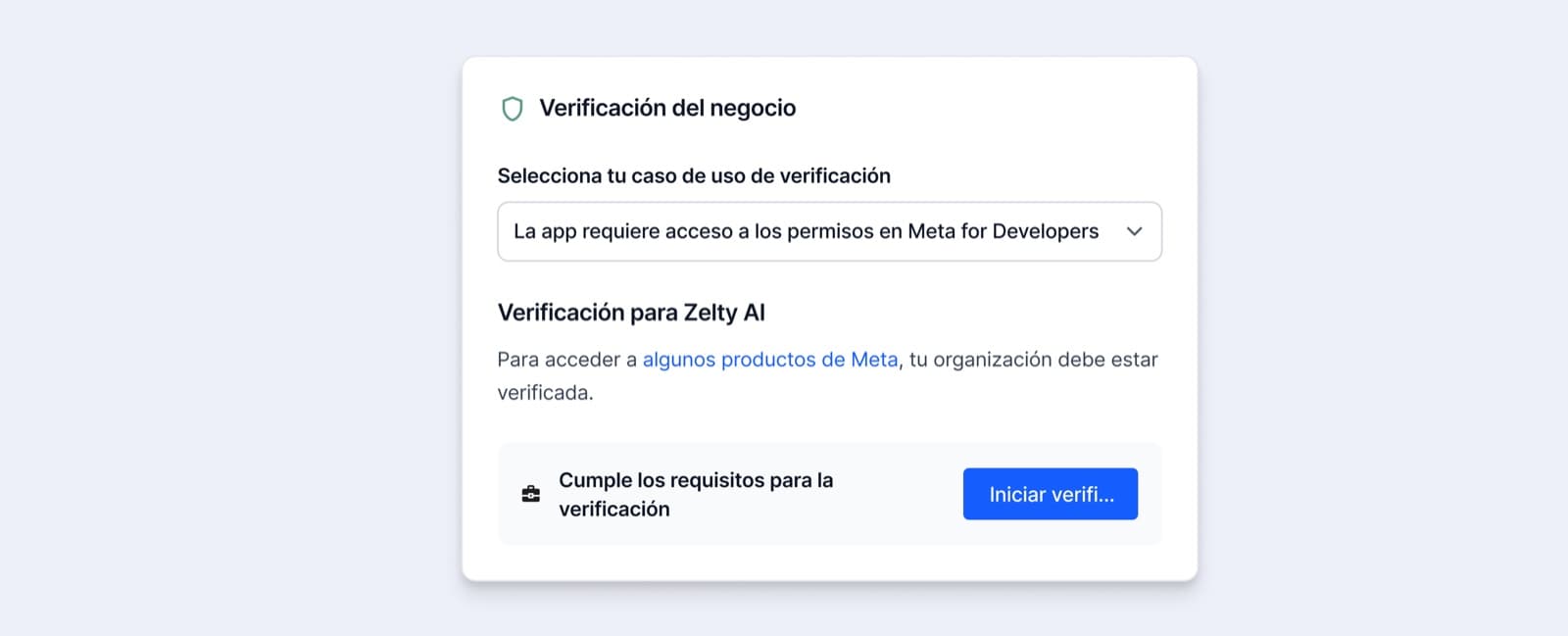
    Painel de verificação da empresa na Meta para a Zelty AI, com o botão "Iniciar verificação" habilitado depois de cumprir os requisitos da plataforma.
  9. 9

    Selecione o país onde sua empresa está registrada:

    Etapa de seleção de país no processo de verificação da Meta, com o menu suspenso em Colômbia.
  10. 10

    Escolha o tipo de empresa que você tem.
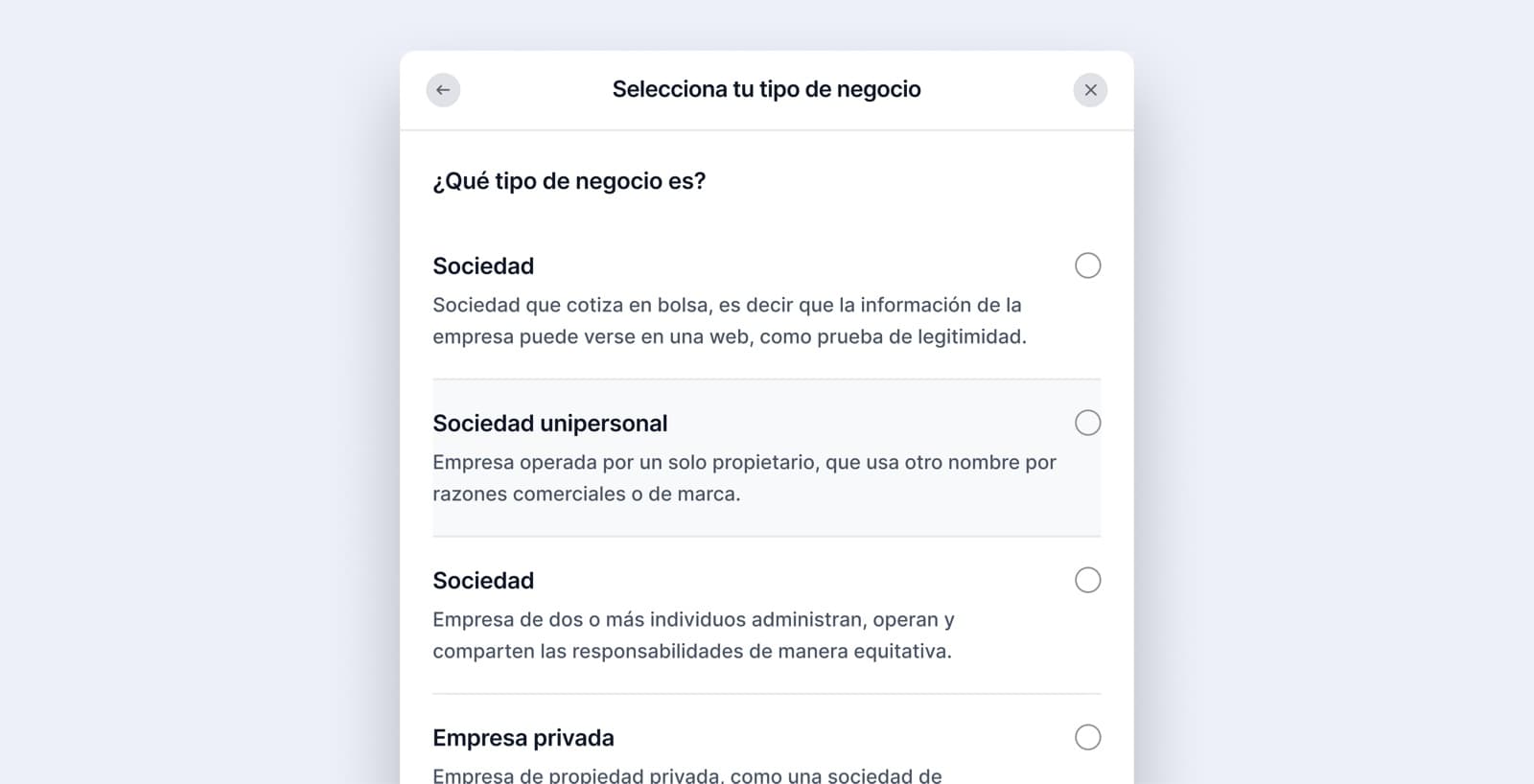
    Menu de seleção do tipo de empresa na Meta, com opções como Sociedade, Empresa individual, Empresa de duas ou mais pessoas e Empresa privada.
  11. 11

    Corrija o nome se não for igual ao registro da sua empresa no seu país.
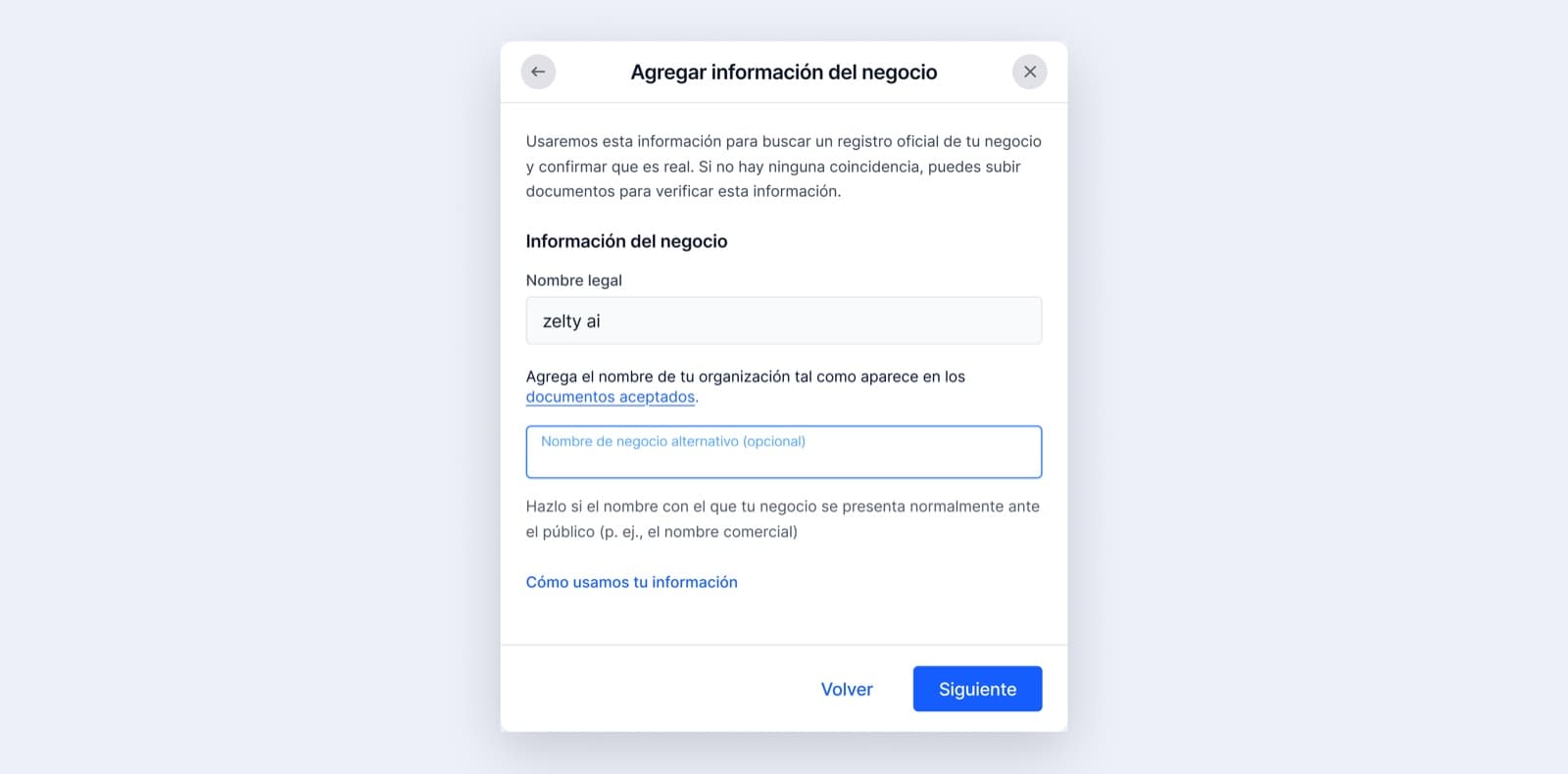
    Formulário para adicionar o nome legal da organização na verificação da Meta, indicando que deve coincidir com os documentos oficiais da Zelty AI.
  12. 12

    Preencha o endereço exato da empresa (um documento fiscal pode ajudar):
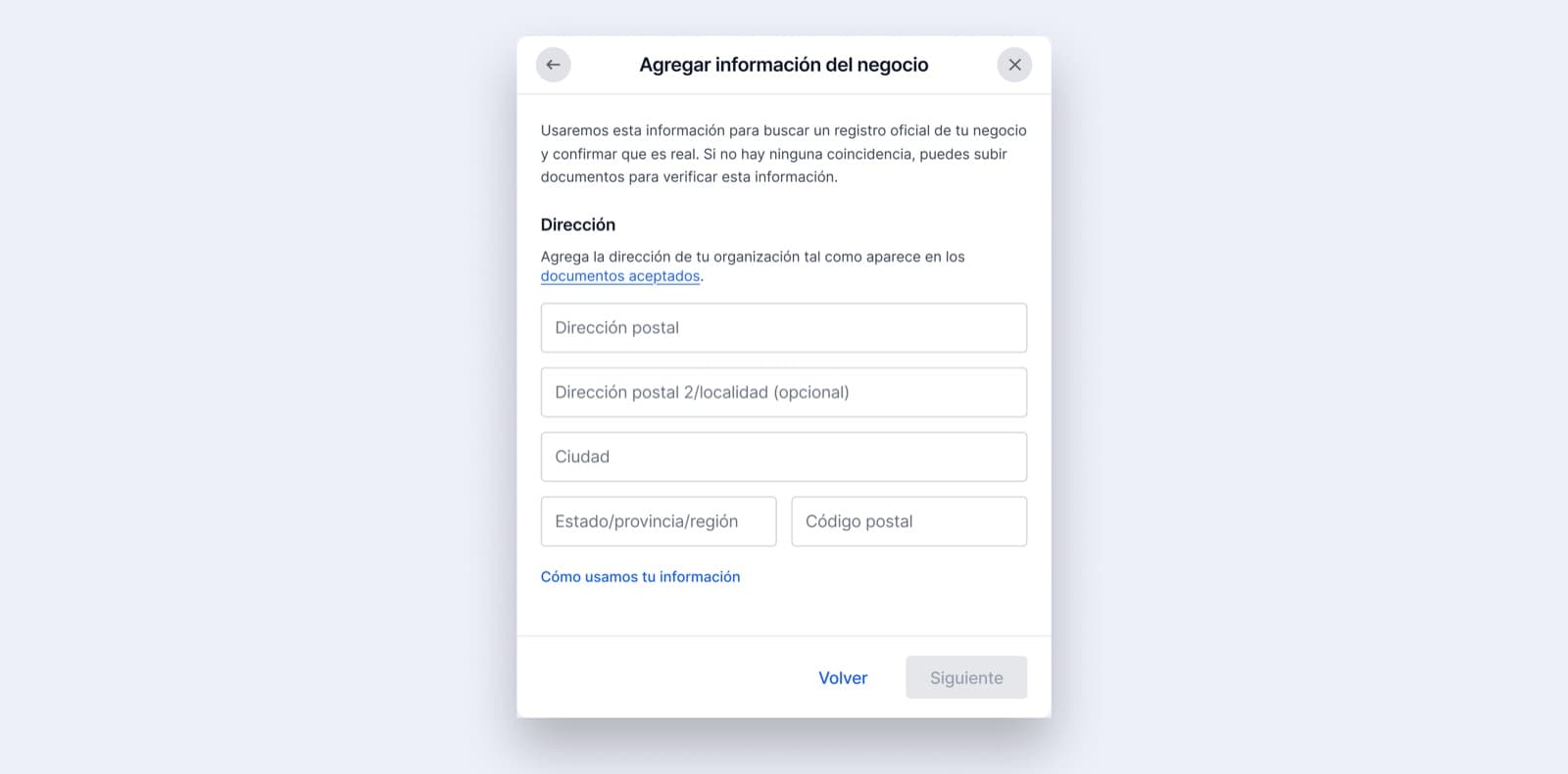
    Formulário de endereço da empresa no processo de verificação da Meta
  13. 13

    Digite o número de celular com o qual sua empresa está registrada e o site dela.
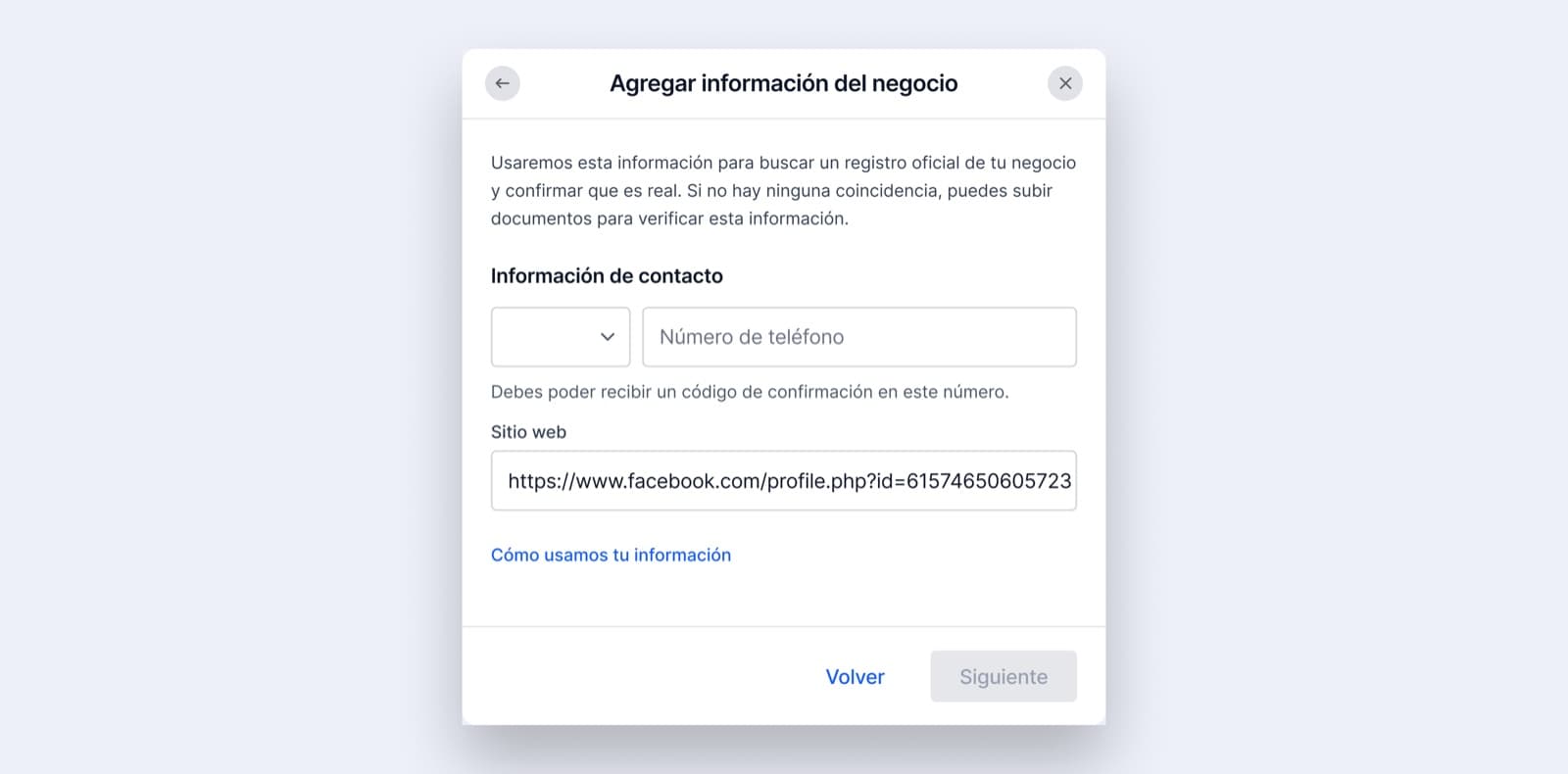
    Tela de informações de contato para a verificação da empresa, com campos para telefone e URL do site.
  14. 14

    Selecione a empresa que coincide com os dados registrados do seu negócio e revise os detalhes.
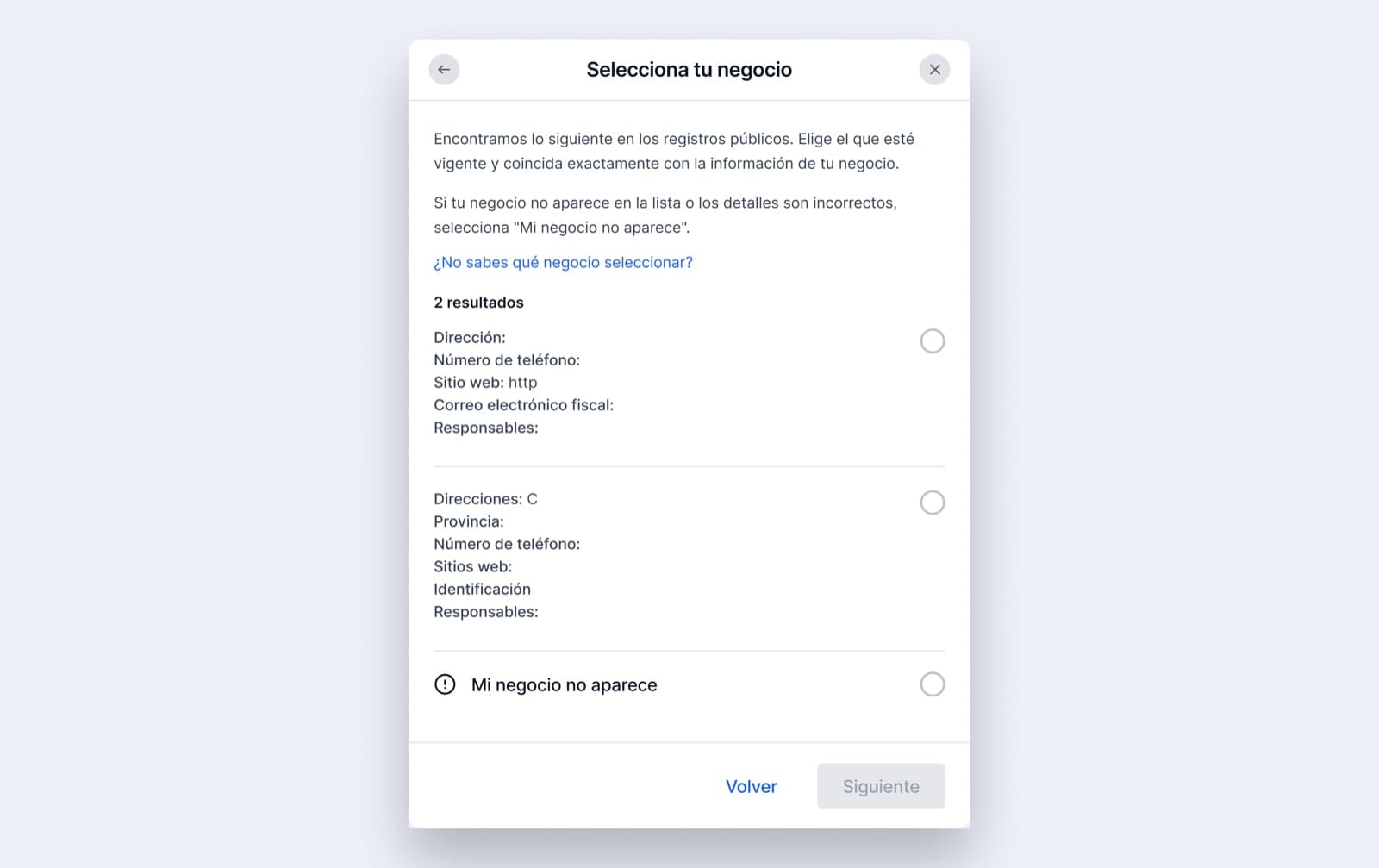
    Resultados de busca nos registros públicos da Meta para selecionar a empresa que coincide com as informações legais fornecidas.
  15. 15

    Escolha o método de verificação; recomendamos o e-mail vinculado ao domínio ou uma mensagem de WhatsApp para o número associado.
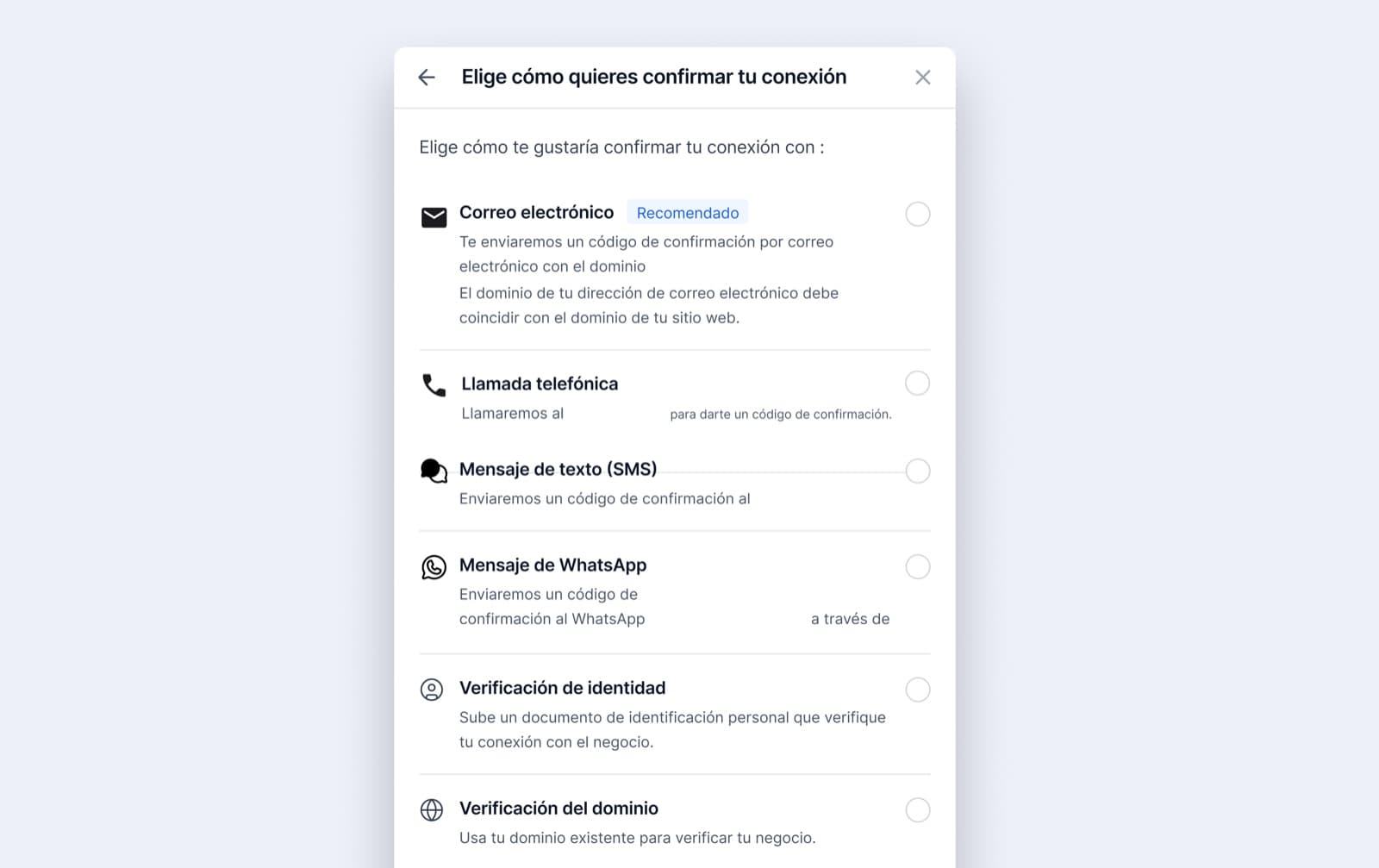
    Lista de métodos para confirmar a conexão da empresa na Meta: e-mail (recomendado), ligação, SMS, WhatsApp, identidade ou domínio.

Compartilhe este artigo

SAEscrito porSergio AlarcónEngenheiro de Implementação de IA

dê o salto

Seu próximo dia de corte pode ser diferente.

Mostramos a Zelty funcionando com os dados do seu ISP: seu CRM, sua OLT e suas conversas reais. Em 30 minutos você vê quanto do seu atendimento pode ser automatizado e quanto custa hoje não fazer isso.